Cómo funciona
Un borrador de evaluación para cada entrega. La nota la pone el docente.
Junto a la entrega, la IA lee el trabajo y la rúbrica y redacta nivel y puntos por criterio y un comentario para el alumno. El docente lo revisa, lo corrige y lo aprueba. Este es el recorrido, pantalla por pantalla.
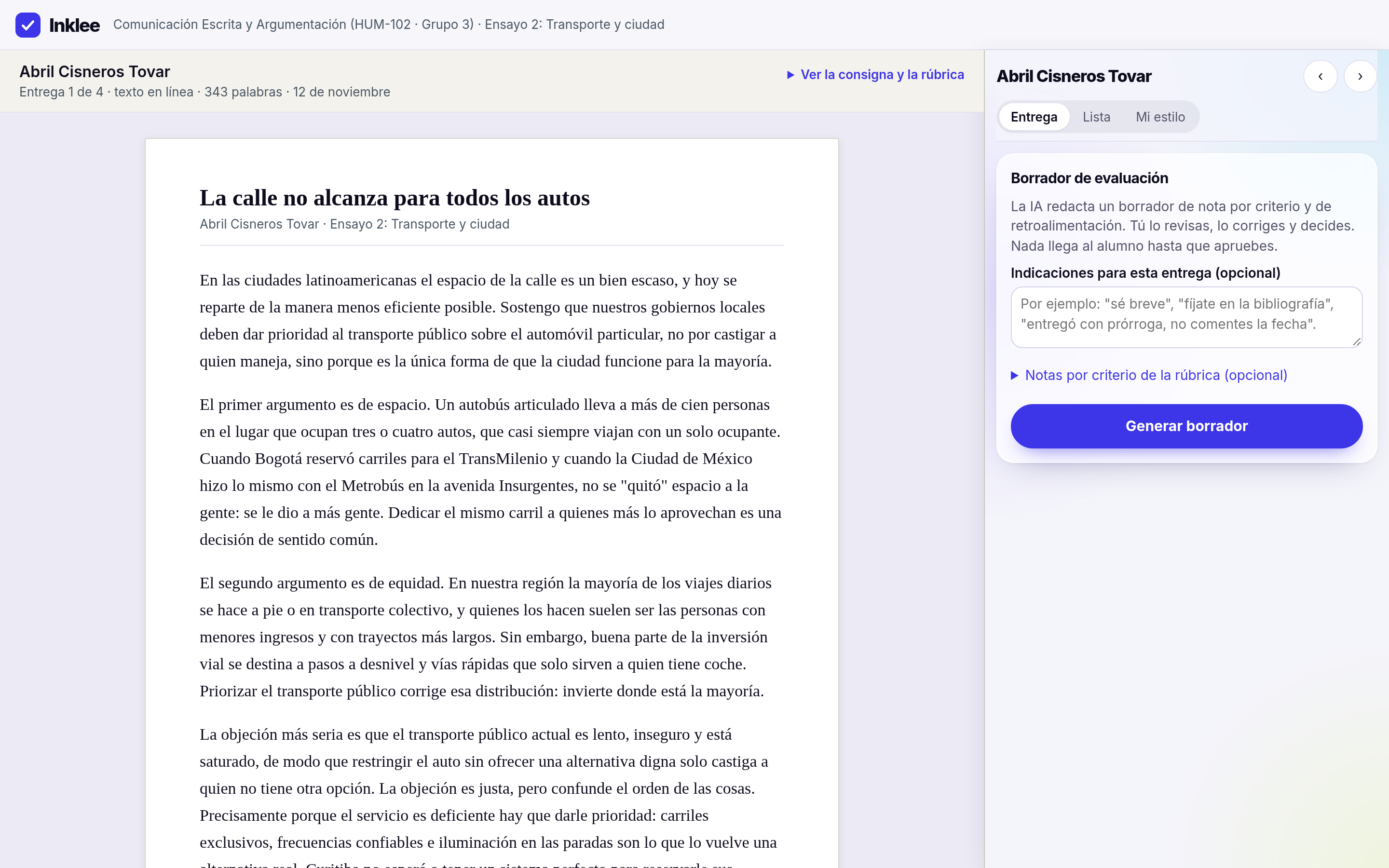
El recorrido del docente
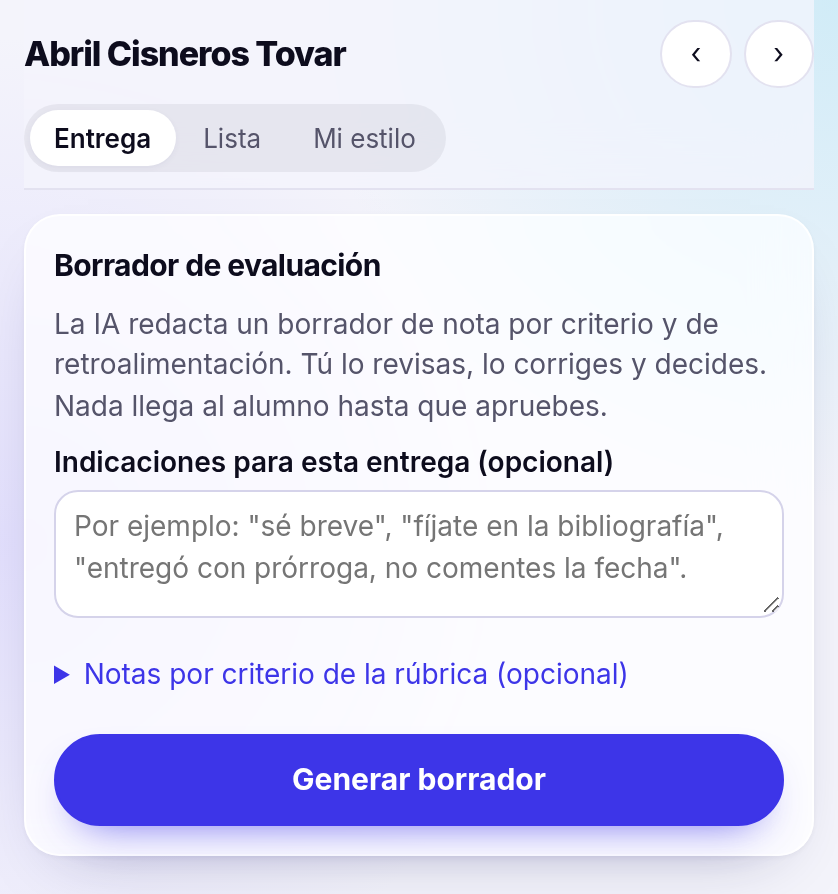
Paso 1
Abre la entrega y pide el borrador
La primera vez, el docente conecta su cuenta del LMS con un clic; es una sola vez. Antes de generar puede dejar indicaciones para esa entrega («sé breve», «entregó con prórroga, no comentes la fecha») o notas por criterio de la rúbrica.
El panel lo dice desde el principio: la IA redacta, el docente decide, y nada llega al alumno hasta que apruebe.
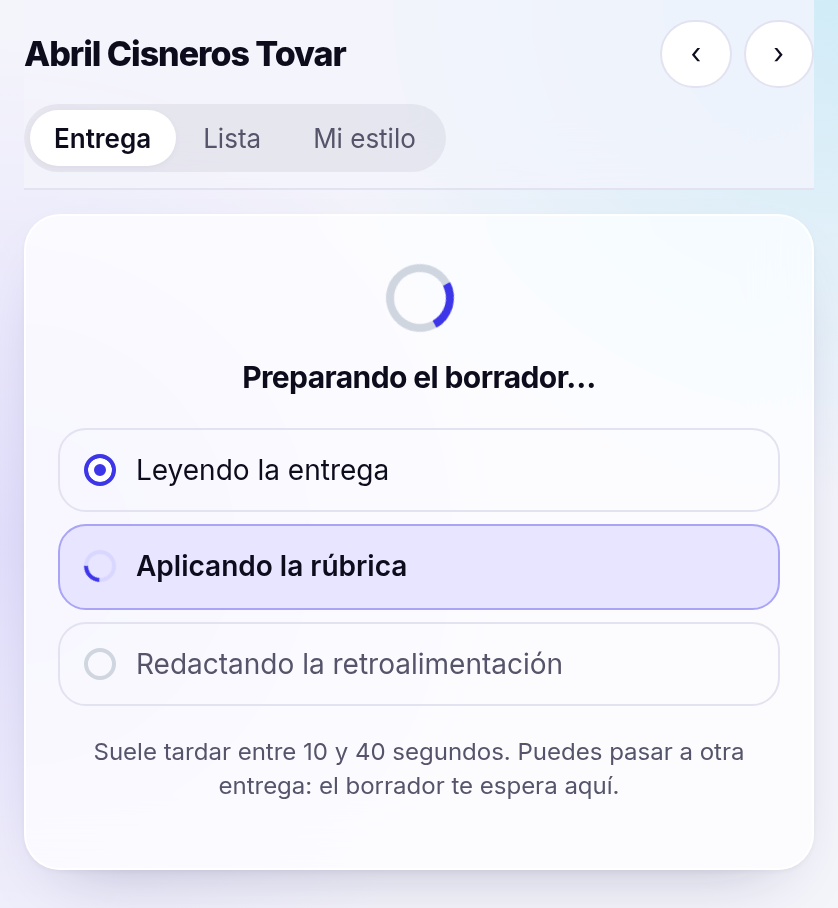
Paso 2
La IA lee la entrega y aplica la rúbrica
Mientras tanto, el docente puede pasar a otra entrega: el borrador lo espera. En grupos grandes, desde la lista de la tarea se piden de una vez los borradores de todas las entregas pendientes. Eso solo genera; aprobar sigue siendo una por una.
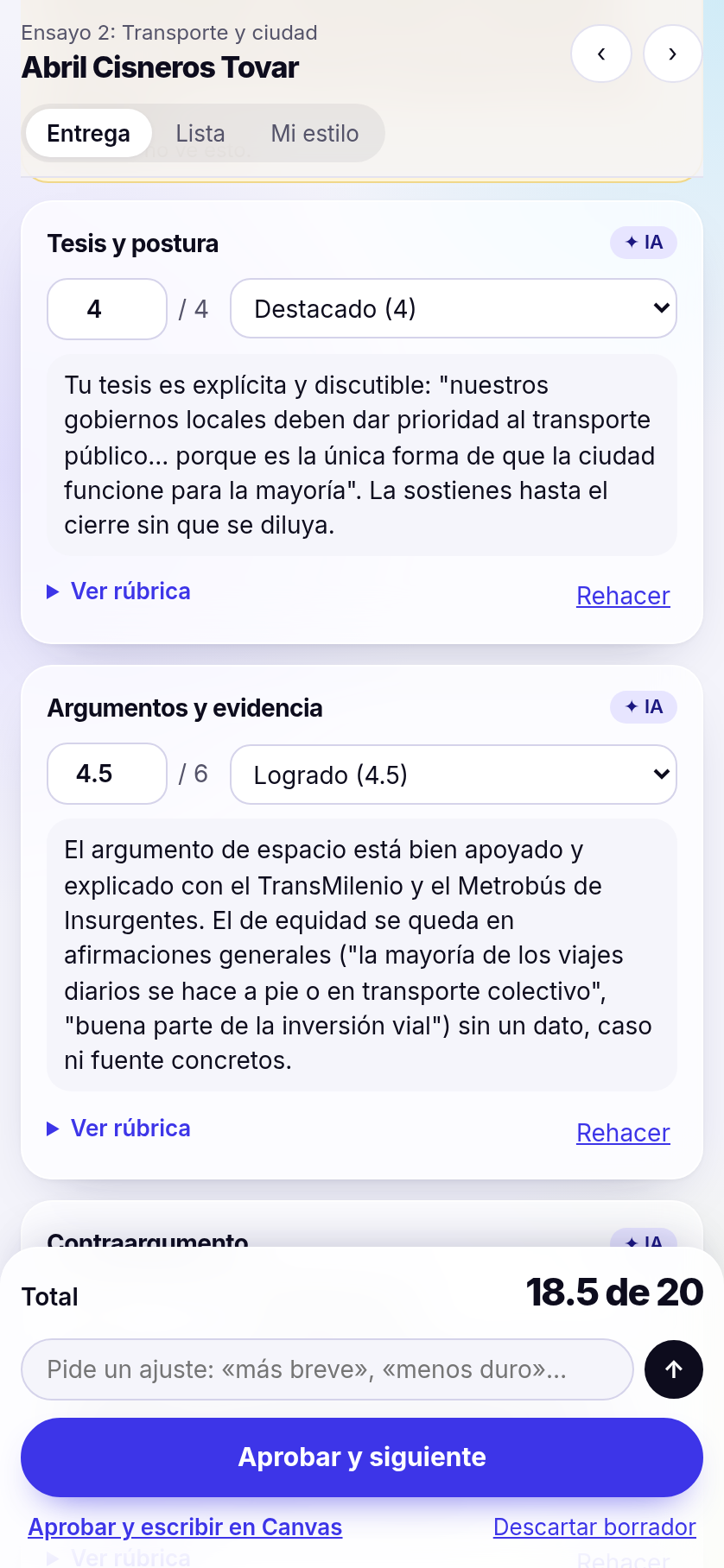
Paso 3
Recibe un borrador por criterio
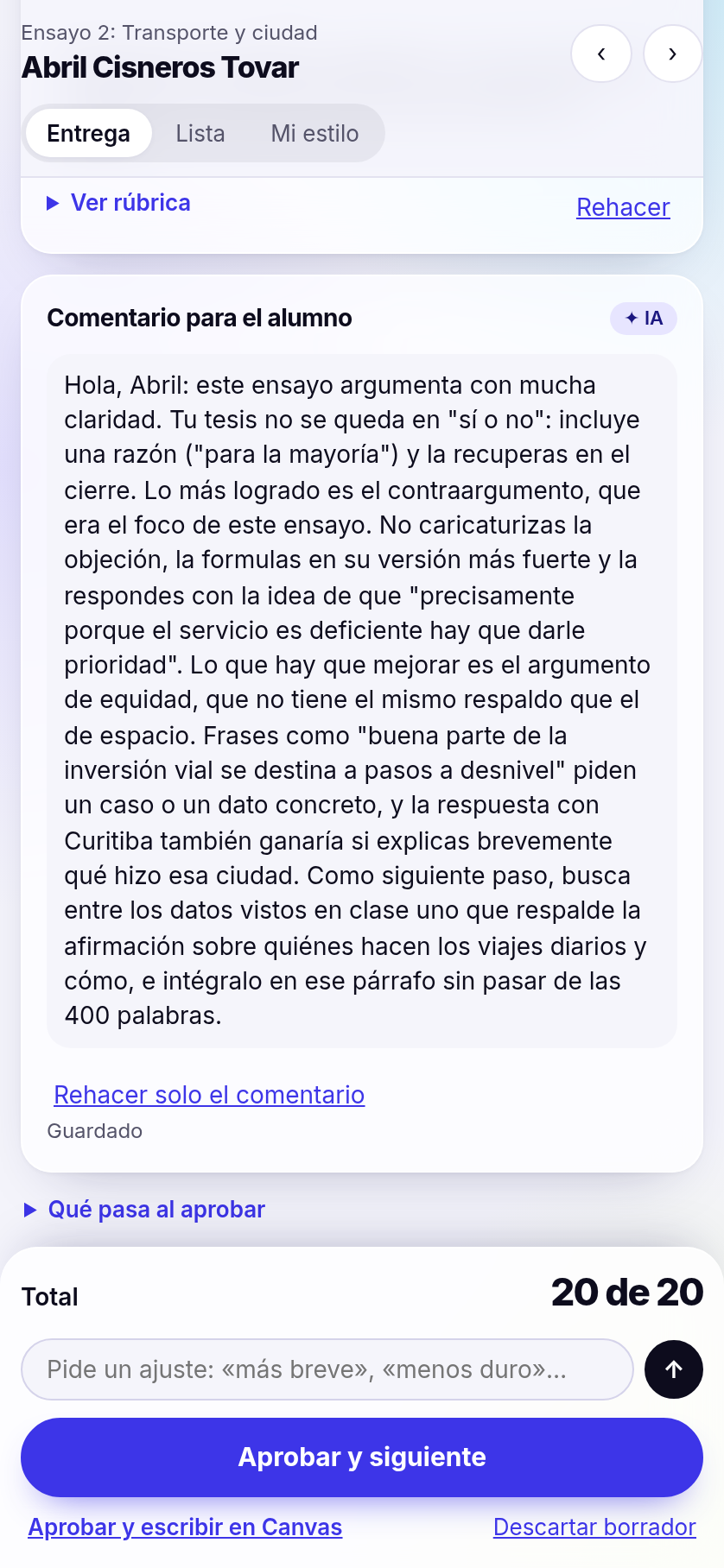
Una tarjeta por cada criterio de la rúbrica: el nivel, los puntos y un comentario que cita el trabajo del alumno. La marca «IA» señala lo que todavía está tal como lo propuso el modelo.
Arriba, solo para el docente, las notas de la IA: dónde dudó entre dos niveles y qué no pudo verificar. El alumno no las ve.
Paso 4
Corrige lo que haga falta
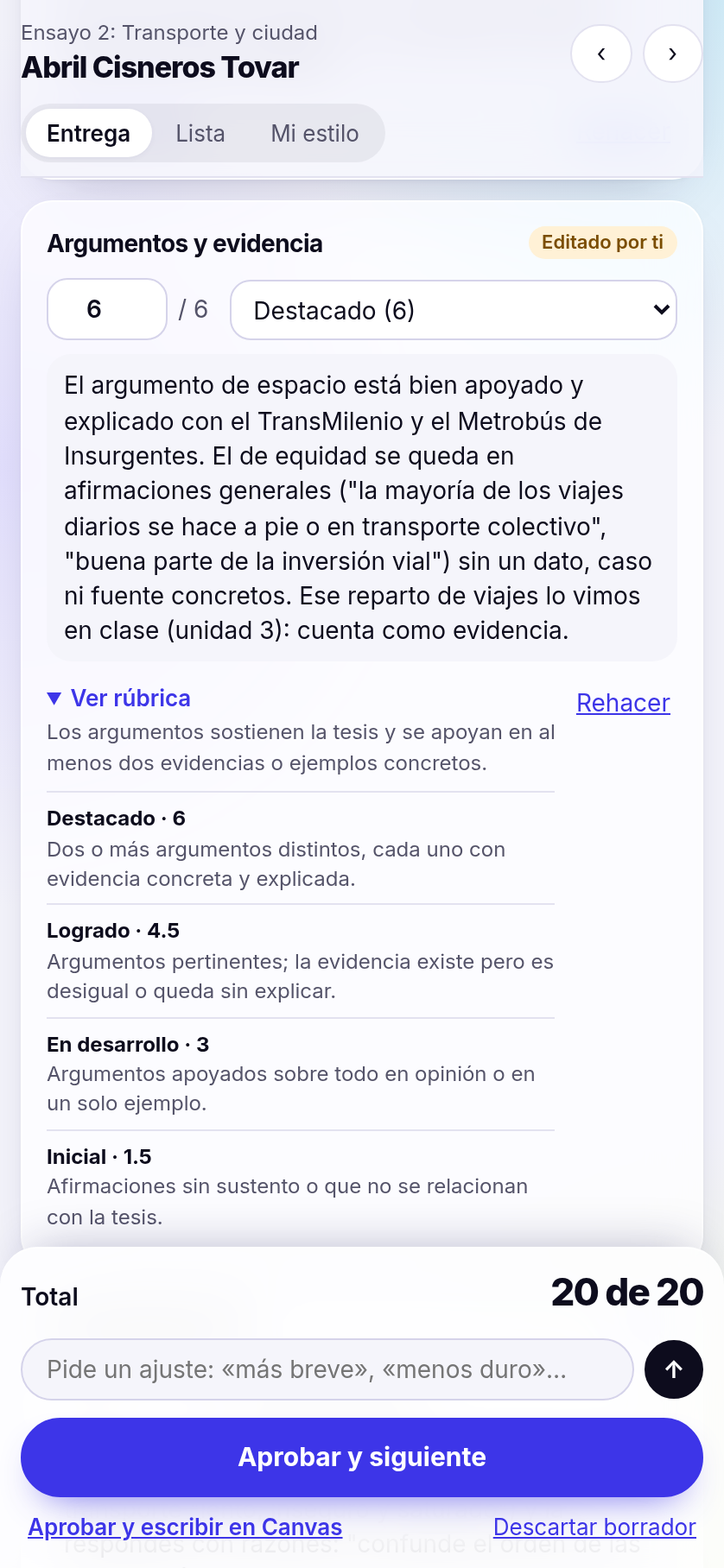
Todo es editable. Al cambiar un nivel, los puntos o un texto, la tarjeta pasa a «Editado por ti» y el total se recalcula. «Ver rúbrica» despliega los niveles del criterio sin salir del panel.
Si prefiere no escribir, pide un ajuste con sus palabras («más breve», «menos duro»), o rehace solo un criterio o solo el comentario: lo demás se conserva, con sus cambios.
Paso 5
Aprueba
La barra de decisión está siempre a la vista: el total, el ajuste y el botón de aprobar.
«Aprobar y siguiente» escribe y pasa a la entrega que sigue; también funciona con el teclado.
Paso 6
Se escribe en el LMS, oculto hasta que publique
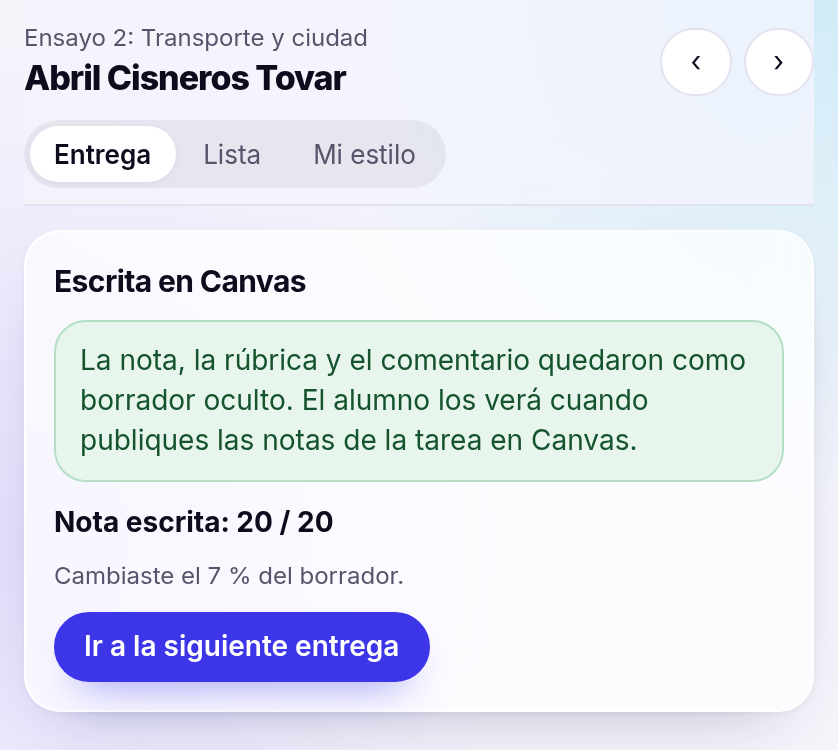
La nota, la rúbrica y el comentario se escriben a nombre del docente como nota oculta. El alumno los ve cuando el docente publica las calificaciones de la tarea, como siempre.
El panel le dice además cuánto cambió del borrador. Se guardan tres versiones: lo que propuso la IA, lo que dejó el docente y lo que quedó escrito.
Además
La lista de la tarea
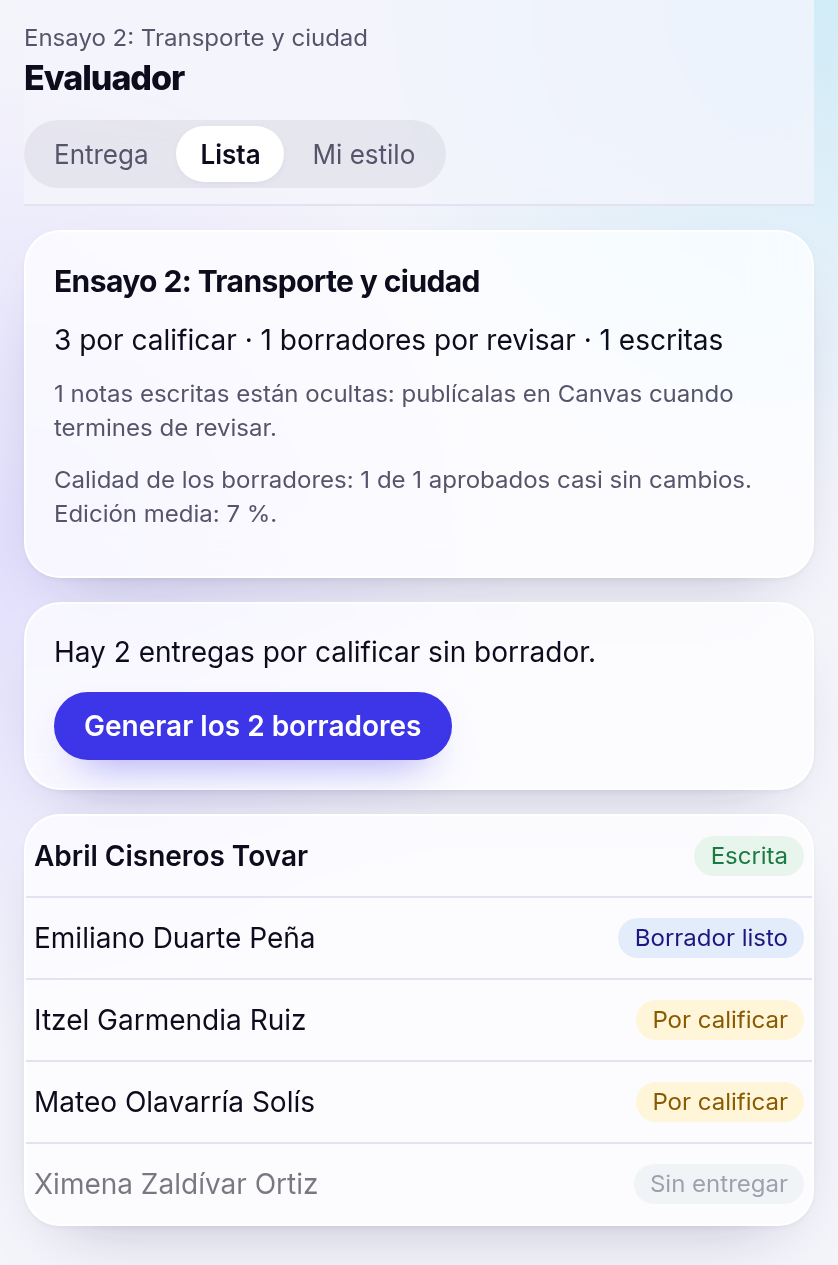
Quién entregó, quién tiene borrador listo y qué falta por calificar. Desde aquí se generan por lote los borradores pendientes y se ve cuánto está editando el docente los borradores de esa tarea.
Lo que el docente controla
- Su estilo: tratamiento (tú o usted), tono, estructura y extensión del comentario, saludo, e indicaciones por curso y por tarea.
- Cada criterio: el nivel, los puntos y el comentario se cambian a mano o se piden de nuevo.
- El ritmo: «Aprobar y siguiente» con el teclado; la lista muestra qué entregas tienen borrador listo.
- La última palabra: puede descartar el borrador y calificar a mano cuando quiera.
Lo que la institución controla
- La política de evaluación institucional, que se aplica siempre y que las indicaciones del docente no cambian.
- Si el docente puede personalizar el estilo o no.
- Un aviso de uso de IA que se añade al comentario, con el texto que la institución decida.
- Para quién se enciende: toda la institución, una facultad, cursos o personas concretas.
- Topes de consumo de IA (mensual de la institución y diario por persona) y plazo de retención de los datos.
Entregas en video
También evalúa video y audio.
Exposiciones, defensas orales, respuestas grabadas: Inklee transcribe lo que el alumno dice y lo evalúa con la misma rúbrica, criterio por criterio.
Entrenado con su forma de evaluar.
Su institución podrá usar sus propias evaluaciones y retroalimentaciones anteriores para que Inklee aprenda cómo quiere que se califique en cada programa.
Véalo con sus propias rúbricas.
Pida una sesión de 30 minutos con su equipo académico y de tecnología.