Dentro de Canvas, Brightspace, Moodle, Teams y Blackboard
Asistente de Operaciones
Decenas de clics, en una conversación.
Un asistente dentro del LMS para docentes y coordinación: recorrer fechas, dar prórrogas, publicar anuncios, dar tiempo extra en un examen, revisar un curso antes de abrirlo. Enseña cada cambio antes de hacerlo, y casi todo se puede deshacer.
Cómo se usa, en tres pasos
Paso 1
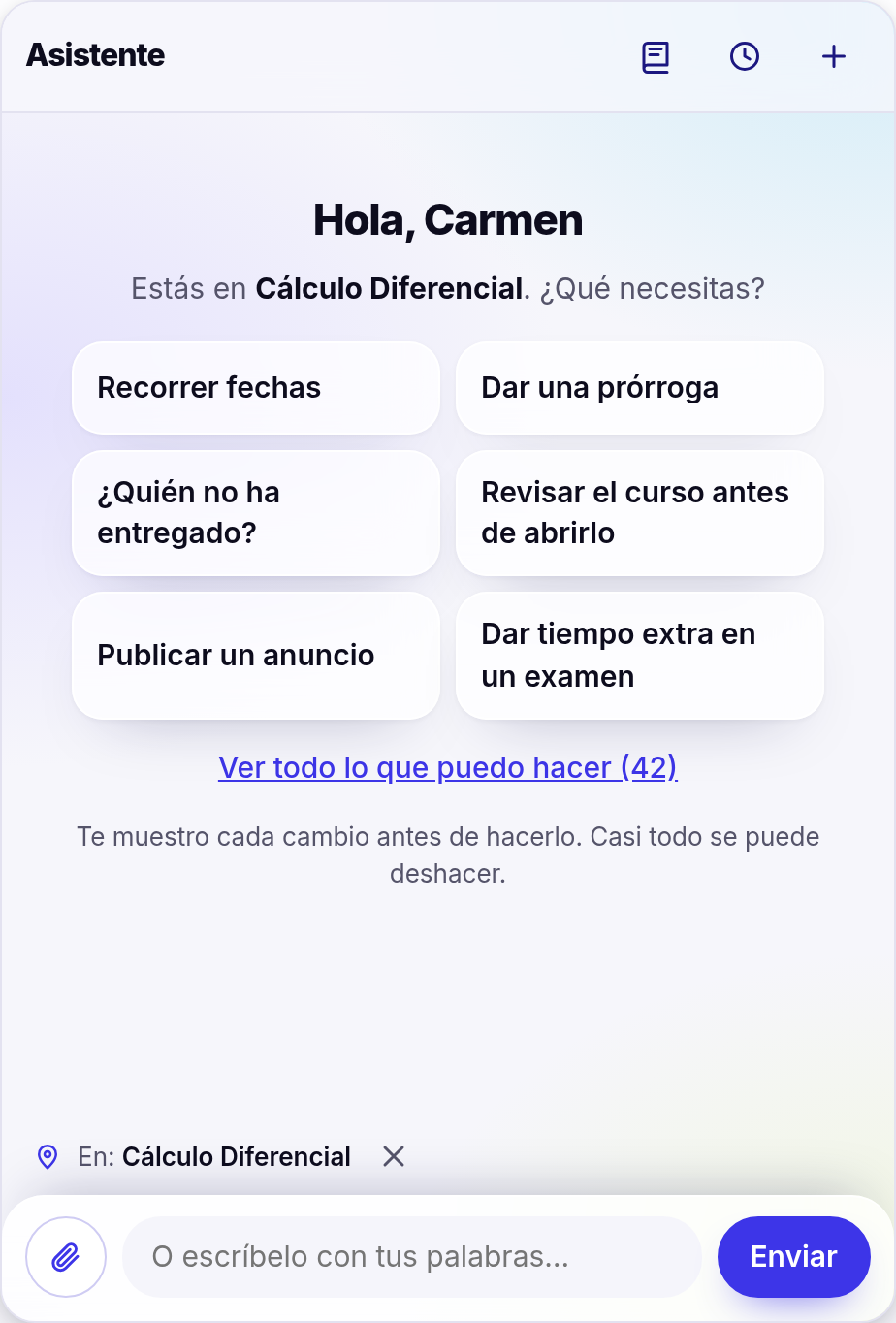
Elija una tarea, o escríbala con sus palabras
El asistente se abre desde un botón dentro del LMS y ya sabe en qué curso está la persona, comprobado con su propia cuenta. Ofrece las tareas más comunes a un clic y una biblioteca con todo lo que puede hacer.
Las tareas guiadas piden solo lo necesario: cuántos días, cuáles actividades. Lo demás se puede escribir en lenguaje llano.
Paso 2
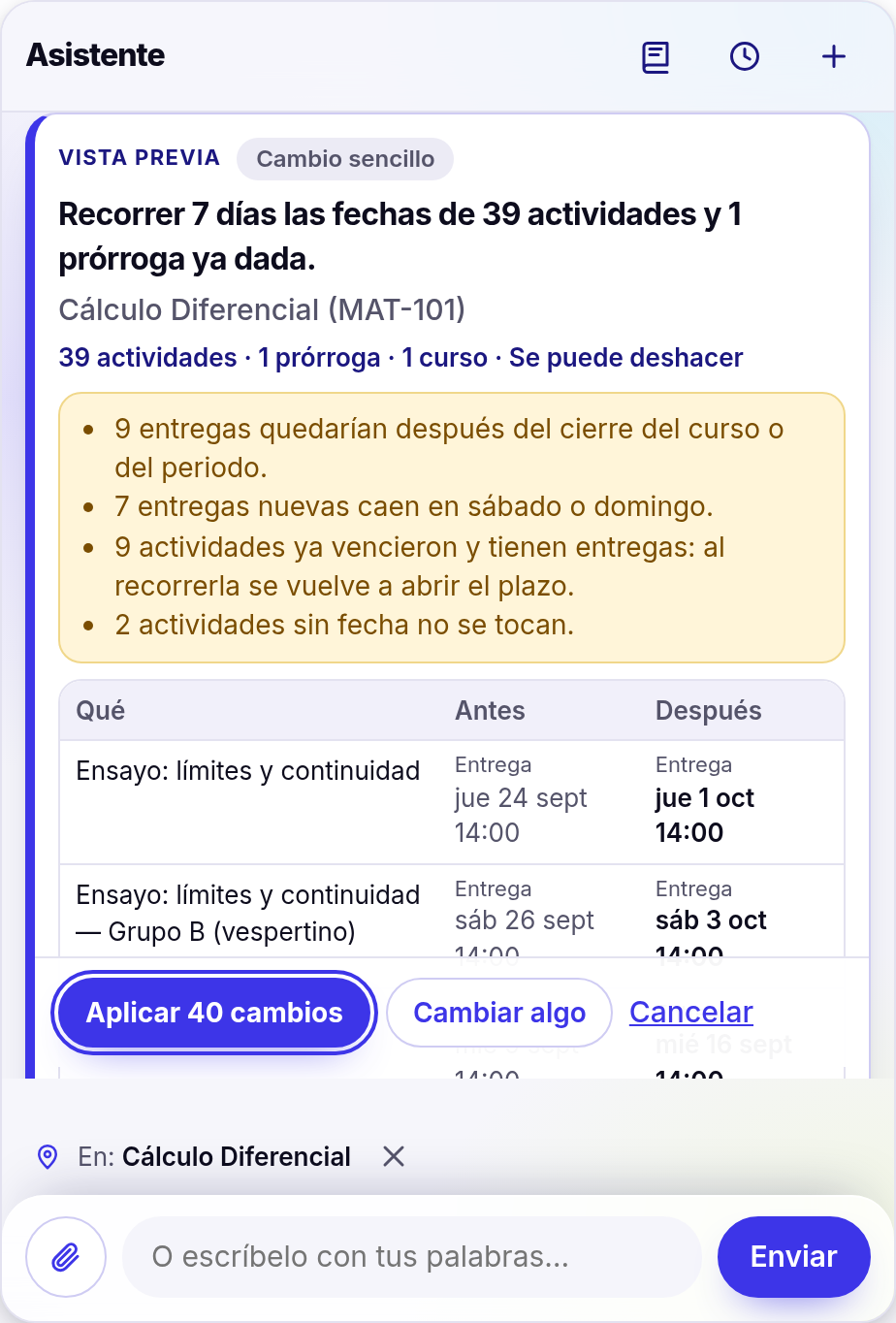
Revise la vista previa
Antes de tocar nada, una tarjeta dice en llano qué va a cambiar: cuántas actividades, en qué curso, la fecha de antes y la de después, y si se puede deshacer. También avisa de lo que conviene mirar: entregas que caerían en fin de semana o después del cierre del curso.
La vista previa no escribe nada en el LMS. El detalle técnico de cada petición queda plegado, para quien administra.
Paso 3
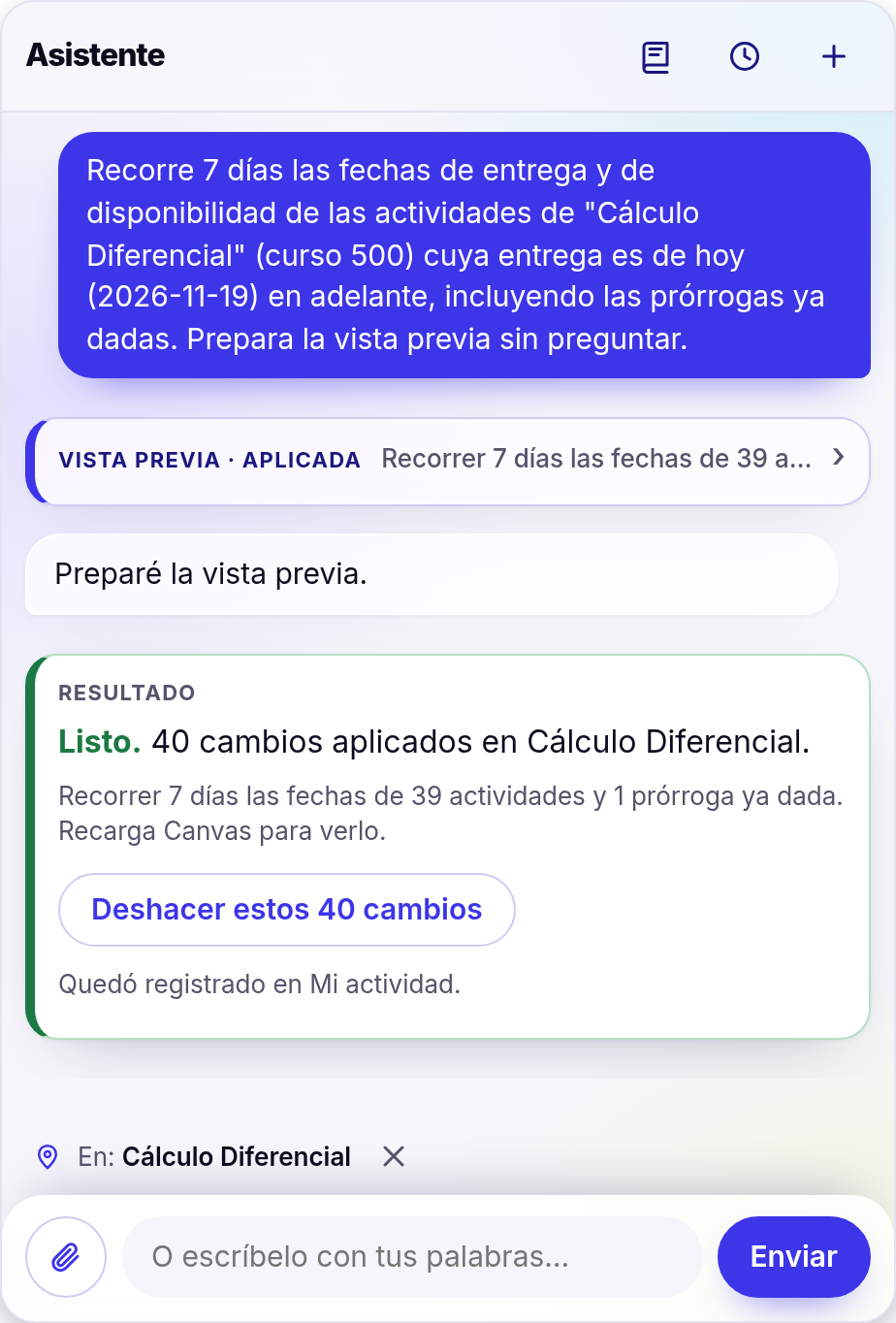
Aplique. Y deshaga, si hace falta
Un botón aplica los cambios y la tarjeta de resultado dice cuántos se hicieron. Si alguno falla, lo nombra y ofrece reintentar solo ese.
«Deshacer» devuelve todo a como estaba, con confirmación dentro de la misma tarjeta. Cada cambio queda en «Mi actividad».
Qué puede hacer
- Fechas: recorrerlas en bloque, dar prórrogas a una sección o a alumnos concretos.
- Comunicación: publicar o programar anuncios y enviar mensajes a un grupo.
- Exámenes: dar tiempo extra a quien lo necesita.
- Seguimiento: quién no ha entregado, alumnos en riesgo, presencia docente.
- Revisión: auditar un curso antes de abrirlo.
Las consultas responden con una tabla que se puede descargar. La biblioteca «Qué puedo hacer» lista todas las acciones por categoría.
Salvaguardas
- Nada cambia sin vista previa y aprobación. El modelo propone; quien aplica es la persona, con un clic.
- Con los permisos de cada quien. Cada persona conecta su propia cuenta del LMS; el asistente no puede hacer lo que esa cuenta no puede.
- Lo delicado se dice antes. Un mensaje a todo el grupo no se puede deshacer: la tarjeta lo advierte y el botón espera a que se marque una casilla.
- Queda registro. Cada persona ve sus cambios en «Mi actividad»; la administración tiene el historial con cada paso.
- La institución gobierna. Puede exigir más aprobación para una acción o apagarla.
Véalo con sus propios cursos.
Pida una sesión de 30 minutos con su equipo académico y de tecnología.