Dentro de Canvas, Brightspace, Moodle, Teams y Blackboard
Chat de soporte
Ayuda a cualquier hora, con las respuestas de su institución.
Un chat dentro del LMS para dudas sobre la plataforma y sobre la institución: cómo entregar una tarea, hasta cuándo hay bajas, dónde se tramita una constancia. Responde solo con sus fuentes, las cita, y si no lo sabe lo dice y pasa el caso a su mesa de ayuda.
Cómo se usa, en tres pasos
Paso 1
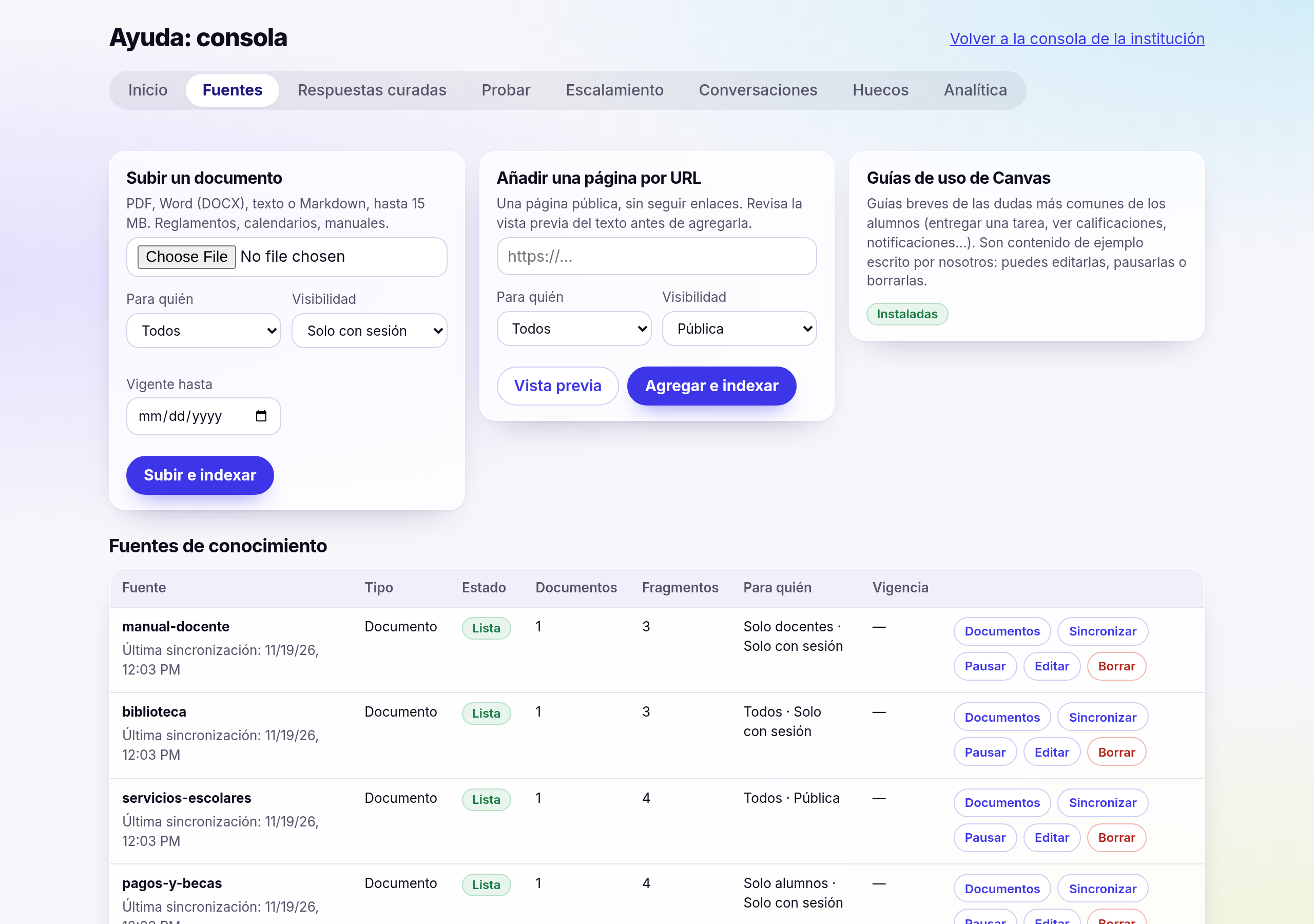
La institución carga sus fuentes
Reglamentos, calendarios, manuales: como documento o como página pública. Cada fuente dice para quién es (alumnos, docentes, todos), si se puede consultar sin sesión y hasta cuándo está vigente.
Vienen de ejemplo unas guías de uso del LMS que se pueden editar o borrar, y se pueden escribir respuestas propias para las preguntas de siempre. También se define a qué mesa de ayuda se pasan los casos y qué contactos se muestran ante una crisis.
Paso 2
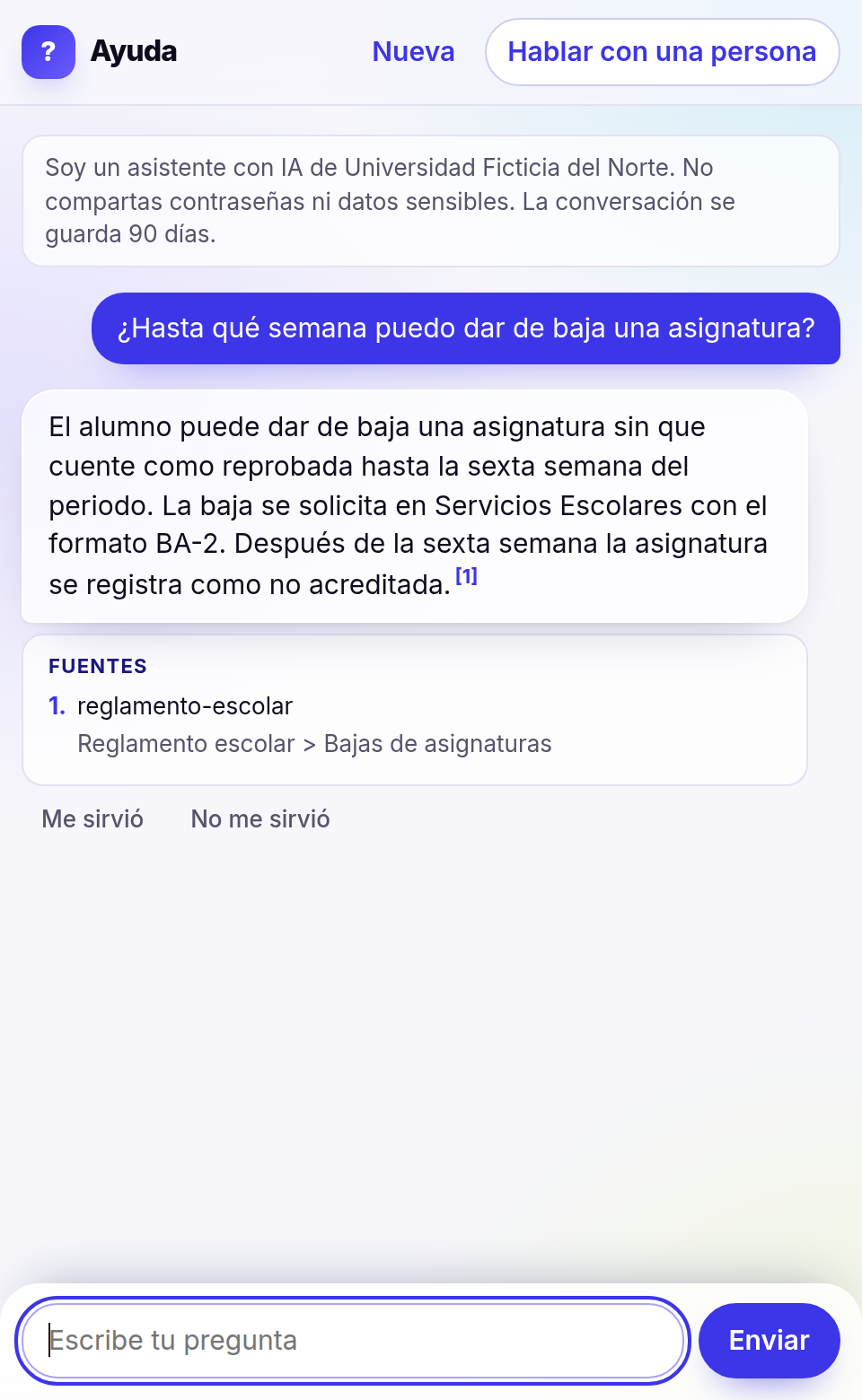
La persona pregunta y recibe la respuesta con su fuente
El chat avisa de entrada que es un asistente con IA y cuánto se guarda la conversación. Cada respuesta lleva debajo las fuentes numeradas; una fuente vencida se marca como posiblemente desactualizada.
Una respuesta sin fuente no se muestra: el código la retiene.
Paso 3
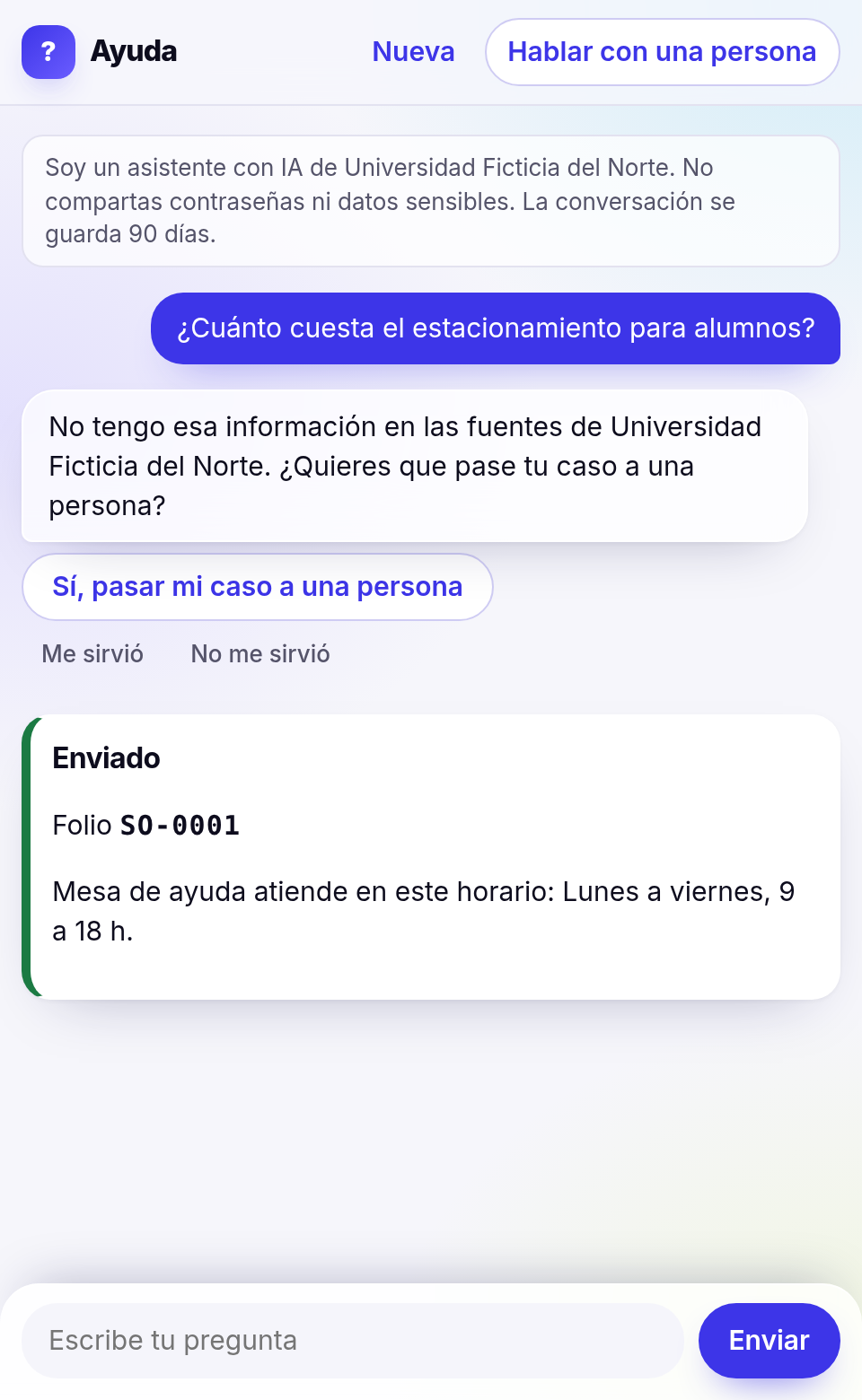
Si no lo sabe, lo dice y pasa el caso a una persona
«No tengo esa información» es una respuesta válida. Con un toque, la persona revisa el resumen de su duda, deja un contacto y envía el caso; recibe un folio y el horario de atención.
La tarjeta dice el estado real del envío: si la mesa no lo recibió, no dice «enviado», da el contacto directo. El botón «Hablar con una persona» está siempre a la vista.
Para quien administra
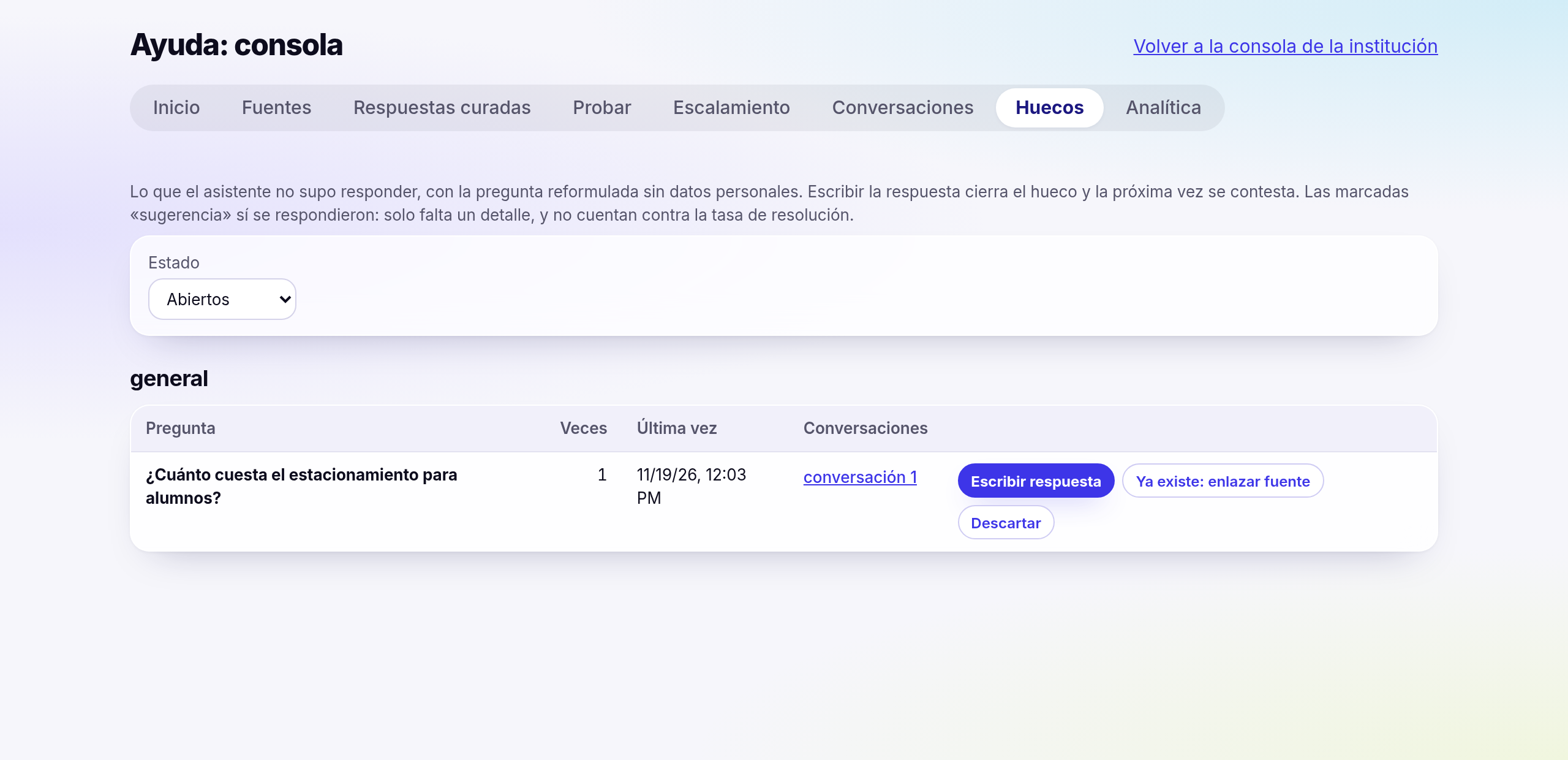
Cada pregunta sin respuesta queda como un «hueco», reformulada sin datos personales. Escribir la respuesta lo cierra: la próxima vez se contesta. La consola tiene además una pestaña para probar preguntas antes de encender el chat, el historial de casos enviados y la analítica de uso.
Salvaguardas
- Solo sus fuentes. El asistente no responde de memoria: sin fuente, dice que no lo sabe.
- Cada quien ve lo suyo. Lo marcado para docentes no se le responde a un alumno; sin sesión, solo lo público.
- Temas sensibles. Ante una frase de crisis aparece de inmediato una tarjeta con los contactos de apoyo de la institución, sin consultar la base.
- La persona decide si pasa su caso y qué se envía: lo ve antes de confirmar.
- Lo que escribe el modelo se pinta como texto: ni enlaces ni imágenes que no vengan de sus fuentes.
Véalo con sus propios cursos.
Pida una sesión de 30 minutos con su equipo académico y de tecnología.